 運営
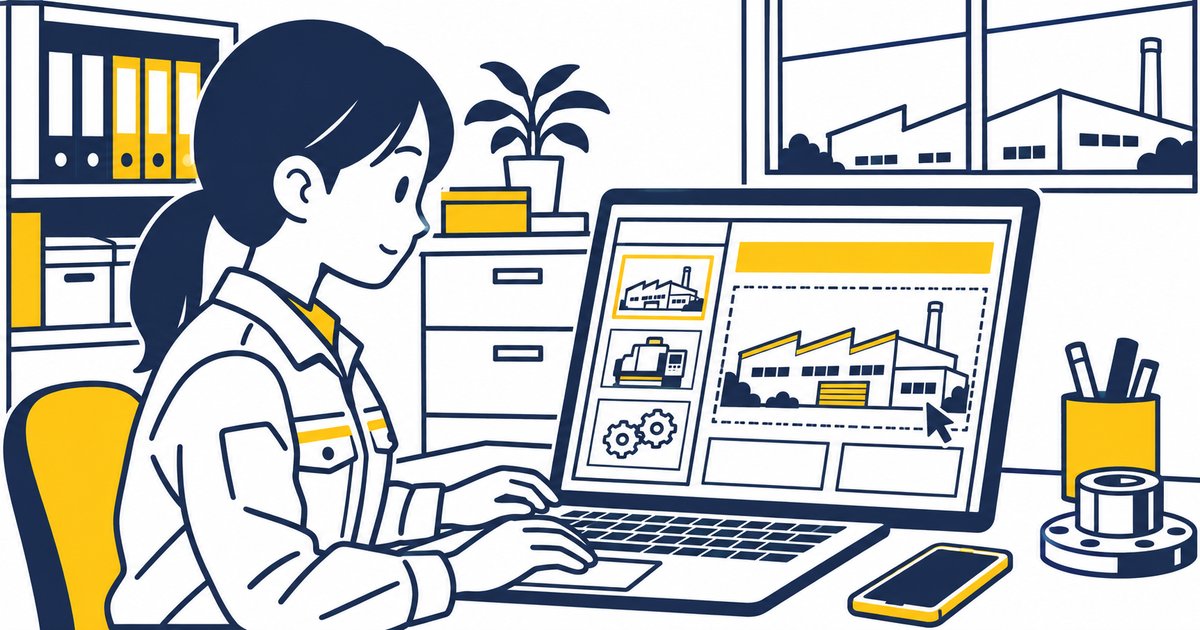
休業日のお知らせを1行足したい。新しく入った設備の写真を載せたい。それだけのことを制作会社にメールで頼み、返事と反映を待つ。急ぎのときほど、この待ち時間がもどかしくなります。自分で更新できれば早いのですが、サイトの作りによっては、そもそも自分では触れないこともあります。この記事では、自分で更新できるかの確かめ方から、自分でやる部分と頼む部分の分け方、よくあるつまずきの直し方、担当が替わっても続く体制までを、順番に書きます。
更新が止まったサイトが何を失っているか、月1回なら何を足せば足りるかは「更新が止まったホームページが失っているもの」の記事に書きました。この記事は、その更新を自分の手でやるための具体的な手順です。
まず、いまのサイトが「自分で触れる作り」かを確かめる
ホームページには、大きく分けて2つの作りがあります。1つは、管理画面にログインして、文字や写真を入れれば更新できる作り。この仕組みをCMS(コンテンツ管理システム)と呼びます。もう1つは、ページを1枚ずつプログラムの書き方(HTML)で作ってある作り。こちらは専門の道具と知識がないと直せません。どちらで作られているかで、更新のやり方はまったく変わります。
世界のWebサイトのうち、WordPress(ワードプレス)というCMSで作られているのは39.4%で、何らかのCMSで作られていると把握できないサイトは32.3%です(W3Techs、2026年11月時点)。つまり、自分の会社のサイトがどちらなのかは、確かめてみないと分かりません。
3分でできる見分け方
社内のパソコンで、次の3つを順に試します。
- 自社のホームページのアドレスの末尾に「/wp-login.php」を付けて開く。例: 自社のドメインが「〇〇.co.jp」なら「〇〇.co.jp/wp-login.php」。ログイン画面が出れば、WordPressで作られています
- トップページで右クリックし「ページのソースを表示」を選ぶ。出てきた文字の中を「Ctrl+F」で検索します。「wp-content」があればWordPress、「wix」「jimdo」「studio」などのサービス名があれば、そのサービスで作られています
- 制作したときの契約書、見積書、納品のメールを探す。「CMS」「管理画面」「更新マニュアル」といった言葉があれば、自分で更新できる前提で作られています
WordPress以外にも、国産のCMSや、制作会社が独自に作った管理画面もあります。2と3で見当がつかないときは、制作会社に「このサイトは何で作られていて、こちらで更新できる画面はありますか」と1行で聞くのが早道です。
管理画面がなかったときの3つの道
調べた結果、管理画面がない作りだった場合は、選べる道が3つあります。
- いまのまま、更新はすべて制作会社に頼む。量が少なければ、これが一番手間がかかりません
- お知らせと実績のページだけ、管理画面から更新できるように作り足してもらう。サイト全体を作り直すより、範囲が小さく済みます
- 次の作り直しのときに、管理画面のある作りにする
公開されている見積依頼の中に、東京都の会社が「更新作業をできる限り自社で完結できる仕組みに改善したい」「難易度が高い部分は引き続き業者様対応でも可」として、資料の差し替えを社内でできる形への作り替えを求めていた例があります(比較ビズの依頼、2026年)。全部を自分でやる必要はなく、更新の多い部分だけ自分の手に移す、という考え方は2の道に近いものです。月額の中で更新を頼む場合に、1回あたりいくらかかるかの目安は「ホームページ制作の月額の相場」の記事にあります。
ログイン情報は、どこにあるか
管理画面があると分かったら、次はログインのIDとパスワードです。ここが一番つまずきやすいところなので、先に整理しておきます。
ログインは3種類ある
ホームページに関わるログインは、ふつう3種類あります。
- サイトの管理画面(CMS): お知らせや実績を書き込む画面。自分で触るのは、これだけです
- サーバーの管理画面: サイトのファイルやメールアドレスを置いている場所の設定画面
- ドメインの管理画面: 「〇〇.co.jp」という住所の契約と更新の画面
サーバーの管理画面は、メールやドメインの設定をするための画面で、サイトの管理画面とは別のものです(エックスサーバーの操作マニュアル)。サーバーとドメインの画面は、間違って触るとサイトやメールが止まることがあります。自分で更新するときに入るのは1の画面だけ、と覚えておけば迷いません。2と3の情報の確認と保管は、「ホームページの制作会社と連絡が取れないとき」の記事に書いた5点とあわせて押さえておきます。
探す場所と、聞き方
1の管理画面のログイン情報は、次の場所にあることが多いです。
- 公開したときに制作会社から届いたメール(件名に「公開」「納品」「アカウント」など)。メールソフトで「ログイン」「パスワード」「wp-admin」と検索します
- 納品のときに渡された書類やPDF(「サイト情報」「設定情報」といった名前)
- 前の担当者のパソコンのメモ、机の引き出しの紙
見つからなければ、制作会社に「お知らせの更新を社内でしたいので、管理画面に入るためのアカウントを1つ発行していただけますか」と頼みます。このとき、制作会社が使っている管理者のIDとパスワードを教えてもらうより、自社の担当者専用のアカウントを作ってもらうほうが安全です。
WordPressには、アカウントごとに「管理者」「編集者」「投稿者」といった権限の段階があります。お知らせと実績を書くだけなら、「編集者」か「投稿者」で足ります。サイトの設定やデザインに触れない権限なので、うっかり大事なところを壊す心配が減ります。逆に、ログインできたのにメニューに目的の項目がないときは、権限で機能が隠されていたり、制作会社がメニューを整理していたりすることがあります(baserCMSのユーザーマニュアル)。その場合も、自分で探し回らず、制作会社に「お知らせの追加の画面が見当たらない」と聞きます。
自分でやる部分と、頼む部分の分け方
管理画面に入れるようになっても、何でも自分でやる必要はありません。線を引く基準は1つです。
すでにある型に中身を入れるのは自分、型を作る・変えるのは頼む。
お知らせのページには、題名・日付・本文・写真という型がすでにあります。そこに今月の中身を入れるのは自分の仕事です。一方、新しい種類のページを作る、メニューの並びを変える、色や配置を変える、といった作業は型そのものを変えることなので、制作会社に頼みます。
| 作業 | 自分で | 頼む | 理由 |
|---|---|---|---|
| お知らせの追加(休業日、展示会、設備の導入) | ○ | 型に文字と写真を入れるだけ | |
| 製作実績の追加 | ○ | 型が決まっていれば、写真と5〜7行で書ける | |
| 写真の差し替え(設備、作業の手元) | ○ | 古い写真と入れ替えるだけ | |
| 採用の募集開始・終了の表示、資料の差し替え | ○ | 文字とファイルの入れ替え | |
| 新しい種類のページを作る(加工ごとのページなど) | ○ | 型そのものを作る作業 | |
| メニューや全体の構成を変える | ○ | 他のページへのつながりが変わる | |
| デザイン(色、文字の大きさ、配置)を変える | ○ | 全ページの見え方に響く | |
| 問い合わせフォームの項目を変える | ○ | 送信の仕組みに関わる | |
| CMS本体や追加機能の更新、サーバーの設定 | ○ | 失敗するとサイトが表示されなくなる |
製造業の50〜100人未満の会社でWordPressを使っている担当者は、レビューで「HTMLに知識がない人でも投稿したりできる」と書く一方、「最初の作りこみは知識がないとかなり難しい」とも書いています(ITreview、WordPressの利用者レビュー)。同じ規模の製造業の経営企画の方も、編集は「誰にでも可能」としつつ、追加機能が「豊富すぎてどれを選んでよいか分かりません」と書いていました。中身を入れるのは誰でもでき、型を作るのは専門の仕事。表の線は、この2つの声とも合っています。
迷ったときの3つの問い
表にない作業で迷ったら、次の3つを自分に聞きます。
- 直したあと、他のページの見え方が変わるか。変わるなら頼む
- 失敗したら、お客様や求職者からの連絡が止まるか(フォーム、電話番号、メール)。止まるなら頼む
- 元に戻す方法を知っているか。知らないなら、初回は頼んで、やり方を教わる
写真も同じ考え方で分けられます。現場の手元や新しい設備を足す写真は、スマートフォンで自分で撮って載せられます。撮り方は「工場の写真の撮り方」の記事に7カットでまとめました。トップページの外観や、採用ページの顔になる写真のように、サイト全体の印象を決める写真は、プロの撮影を頼む価値があります。
1回目は、お知らせ1本で練習する
初めて管理画面に入ったら、いきなり実績のページを作らず、お知らせを1本だけ公開して流れを覚えます。WordPressの場合の手順です。他のCMSでも、流れはほぼ同じです。
- 管理画面にログインし、「投稿」(または「お知らせ」)から「新規追加」を押す
- 題名を入れる。「年末年始の休業日のお知らせ」のように、何のお知らせかが題名だけで分かる言葉にします
- 本文を3〜5行で書く。日付、内容、問い合わせ先。長く書く必要はありません
- 写真を入れるなら1枚だけ。大きさは次の章で書くとおり、先に小さくしておきます
- 「下書き保存」を押し、「プレビュー」で見え方を確かめる
- スマートフォンでもプレビューを開いて、文字や写真がはみ出していないかを見る
- 問題がなければ「公開」を押し、実際のページを開いて表示を確かめる
5と6を飛ばさないことが、自分で更新するときの一番の安全策です。パソコンで綺麗に見えても、スマートフォンで見ると表が横にはみ出していたり、写真が縦に長く伸びていたりすることがあります。求職者は通勤の合間に、設計者は外出先で、スマートフォンから見に来ることもあります。公開前にスマートフォンで1回見る習慣をつけます。
お知らせに慣れたら、次は実績です。1件に載せる項目と、社名が出せないときの書き方は「製作事例ページの書き方」の記事にあります。書くことに困ったら「製造業のブログのネタ帳」の記事を見てください。
よくあるつまずきと、その場での直し方
自分で更新を始めた会社がつまずく場面は、だいたい決まっています。4つ挙げます。
写真を入れたら、ページが重くなった
スマートフォンで撮った写真をそのまま載せると、ページの表示が遅くなります。スマートフォンのカメラは、ホームページに必要な大きさよりはるかに大きな写真を撮るからです。表示の速さは見る人の行動に響きます。Googleの調査では、スマートフォンでページの表示に3秒以上かかると、訪問者の53%が離れていました(Google、2017年)。
直し方は、載せる前に写真を小さくすることです。目安として、横幅1,600〜2,000ピクセル程度に縮めれば、パソコンの大きな画面でも粗くは見えません。Windowsなら、写真を「フォト」アプリで開き、メニューの「画像のサイズ変更」から縮められます。
WordPressは5.3以降、縦か横が2,560ピクセルを超える画像を自動で縮めて表示に使いますが、元の大きな画像はサーバーに残ります(WordPress公式、2019年)。表示は助かっても、サーバーの容量は減っていきます。自動の縮小に頼らず、載せる前に縮めておくほうが安心です。表示の速さは、Googleの無料の診断ページ「PageSpeed Insights」に自社のアドレスを入れると確かめられます。
文字や表が崩れた
崩れの原因で多いのは、WordやExcelで作った文章をそのまま貼り付けたときです。見えない書式(文字の大きさや色、表の幅の指定)が一緒に入り、サイトの見え方とぶつかります。
- 貼り付けるときは「書式なしで貼り付け」を使う。多くの画面で「Ctrl+Shift+V」で文字だけを貼れます
- 行を空けるために改行を何回も入れない。段落を分けるだけにします
- 横に長い表は、スマートフォンではみ出しやすい。列を3つ程度までにするか、箇条書きにします
- 崩れて戻せなくなったら、慌てて直し続けず、以前の状態に戻す。WordPressには、保存のたびに前の状態を残す「リビジョン」という機能があり、編集画面から前の版に戻せます
自分で直せないほど崩れたときは、どの操作をした後に崩れたかをメモして、制作会社に頼みます。何をしたかが分かれば、直すのも早く済みます。
ログインできない
ログインできない理由も、いくつかの型があります。
- アドレスが違う。WordPressは「/wp-admin」より「/wp-login.php」で開くほうが入りやすく、守りのための追加機能が入っていると「/wp-admin」ではエラーになることがあります(エックスサーバーの解説)
- パスワードを忘れた。ログイン画面の「パスワードをお忘れですか」から再設定できますが、再設定のメールは、アカウントに登録されているメールアドレスに届きます。そのアドレスが退職した前任者や、制作会社の担当者のものになっていると、届きません
- 何度か間違えて、締め出された。守りのための機能で、一定時間ログインできなくなることがあります。時間をおくか、制作会社に解除を頼みます
- 社外からだけ入れない。会社のネットワークからしか入れない設定にしていることがあります
2つ目の、再設定のメールが届かない問題は、事前に防げます。アカウントに登録するメールアドレスは、個人のアドレスではなく、会社で共有しているアドレス(「info@」など)にしておきます。
「更新してください」という表示が出た
管理画面に入ると、「新しいバージョンがあります」「更新してください」という表示が出ることがあります。これはお知らせの更新ではなく、CMS本体や追加機能のプログラムの更新です。
プログラムの更新は、サイトを安全に保つために欠かせない作業です。IPA(情報処理推進機構)の「安全なウェブサイトの運用管理に向けての20ヶ条」も、サイトを動かすソフトウェアの弱点の対策を定期的にすることを求めています。ただ、同じ資料は、バージョンを上げると今のサイトが正しく動かなくなることがあるので、事前に確かめるよう注意しています(IPA、2019年3月最終更新)。
つまり、放っておいてはいけないが、自分で押してよいボタンでもありません。この表示が出たら、制作会社に「更新の表示が出ています」と伝え、誰がいつやるかを決めておきます。月額で保守を頼んでいるなら、その作業に含まれているかを確かめます。
担当が替わっても、更新が続く体制
自分で更新できるようになっても、担当者1人だけがやり方を知っている状態だと、その人が休んだり辞めたりした月に止まります。続けるための仕組みを4つ置きます。
担当は2人にする
更新する人を1人決め、もう1人がやり方を知っている状態にします。たとえば社長と事務の方、工場長と総務の方の組み合わせです。2人とも、自分専用のアカウントを持ちます。1つのアカウントを2人で使い回すと、誰が何を直したか分からなくなります。
手順書を紙1枚にまとめる
紙1枚に、次のことを書いておきます。
- 管理画面のアドレス
- ログイン情報を保管している場所(パスワードそのものは書かず、保管場所だけ)
- お知らせを1本公開するまでの手順(上の7つ)
- 写真を縮める方法
- 困ったときの連絡先(制作会社の担当者名とメールアドレス)
この紙が1枚あれば、担当が替わっても次の人が同じ手順で更新できます。
材料が集まる道を決めておく
更新が止まる理由の多くは、操作の難しさではなく、載せる材料が手元に来ないことです。現場の方に、新しい設備が入った、珍しい加工を受けた、展示会に出る、といった話があったら、写真1枚と一言を担当者に送ってもらう約束をします。送り先は、社内の連絡グループでも共有フォルダでも構いません。担当者は、届いた材料を月に1回まとめて載せます。毎月いつやるかの決め方は「更新が止まったホームページが失っているもの」の記事に書いた、月1回30分のやり方がそのまま使えます。
年に1回、アカウントを見直す
IPAの20ヶ条は、不要なアカウントが残っていないか、推測されやすい単純なパスワードを使っていないかを確かめるよう求めています。年に1回、たとえば決算の月に、管理画面のアカウントの一覧を開き、退職した人や使っていない人のアカウントが残っていないかを見ます。退職した人のアカウントは、その月のうちに消すか、パスワードを変えます。製造業でWordPressを使う担当者のレビューにも、管理画面がブラウザから開けるので「不正アクセスされないのか不安」という声がありました(ITreview)。アカウントを最小限にし、パスワードを使い回さないことが、その不安への一番手近な答えです。
まとめ
- 自分で更新できるかは、アドレスの末尾に「/wp-login.php」を付ける、ページのソースを見る、契約書を見る、の3つで3分で分かる
- ログインは3種類。自分で触るのはサイトの管理画面だけ。自社の担当者専用のアカウントを、編集者の権限で作ってもらう
- すでにある型に中身を入れる(お知らせ・実績・写真)のは自分、型を作る・変える(構成・デザイン・フォーム・本体の更新)のは頼む
- 1回目はお知らせ1本。公開前にスマートフォンでプレビューを見る
- 写真は載せる前に縮める。書式なしで貼る。崩れたらリビジョンで戻す。更新の表示は制作会社に伝える
- 担当2人、手順書1枚、材料が集まる道、年1回のアカウントの見直し
製造業の会社のためのホームページ制作サービス「製造WEB」では、製作事例とお知らせを、専用の管理画面から御社でも追加できるように作り、使い方の手順書もお渡しします。ページの構成やデザインの変更、サーバーや本体の更新はこちらで担当し、ご連絡いただければ写真の差し替えや事例の追加もこちらで直します。自分でやる部分と頼む部分の線を、御社の担当者の手の空き方に合わせて一緒に決めたい会社は、ご相談ください。